Domain federroter.de kaufen?
Wir ziehen mit dem Projekt
federroter.de um.
Sind Sie am Kauf der Domain
federroter.de interessiert?
domain@kv-gmbh.de · 0541-91531010
Domain federroter.de kaufen?
Was ist der falsche Druckbereich?
Der falsche Druckbereich bezieht sich auf einen Bereich, in dem der Druck auf ein System oder eine Komponente außerhalb der vorgesehenen oder empfohlenen Grenzwerte liegt. Dies kann zu Schäden oder Fehlfunktionen führen und die Sicherheit oder Effizienz beeinträchtigen. Es ist wichtig, den richtigen Druckbereich einzuhalten, um die ordnungsgemäße Funktion und Langlebigkeit des Systems zu gewährleisten. **
Wie kann ich den Druckbereich ändern?
Um den Druckbereich zu ändern, musst du in der Regel die Einstellungen deines Druckers anpassen. Dies kann je nach Druckermodell unterschiedlich sein, aber normalerweise kannst du dies über das Druckermenü auf deinem Computer oder direkt am Drucker selbst tun. Suche nach Optionen wie "Seitengröße" oder "Papierformat", um den Druckbereich anzupassen. Stelle sicher, dass das gewünschte Papierformat ausgewählt ist, um sicherzustellen, dass der gesamte Inhalt gedruckt wird. Wenn du weitere Hilfe benötigst, kannst du auch die Bedienungsanleitung deines Druckers konsultieren oder den Hersteller kontaktieren. **
Ähnliche Suchbegriffe für Druckbereich
Top-Angebote
Produkte zum Begriff Druckbereich:
-
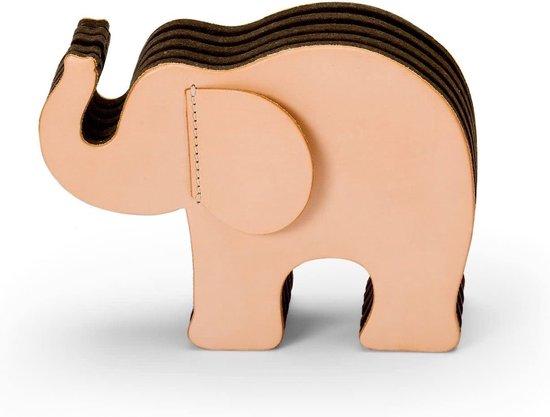
Famanu Schreibgeräte-Etui mit Platz für zwölf Stifte - Büroorganisation - BraunDieses elegante Schreibgeräte-Etui bietet eine sichere und stilvolle Aufbewahrung für Ihre wertvollen Schreibinstrumente. Es ist geeignet für Sammler, Hobbyisten oder alle, die ihre Lieblingsstifte ordentlich und geschützt aufbewahren möchten. Das Etui fasst bis zu zwölf Stifte und schützt diese vor Beschädigungen, Kratzern und Verschmutzungen. Das robuste Material in Braun sorgt für Langlebigkeit und einen ansprechenden Look. Die kompakte Größe macht es leicht, das Etui überallhin mitzunehmen. So behalten Sie Ihre Schreibgeräte stets griffbereit und in bestem Zustand.364,67 €*Versand: 0,00 €Sichere Weiterleitung zum Anbieter
-
Schere-Stein-Papier-Spiel Schlüsselanhänger PinkSCHLÜSSELANHÄNGER „SCHERE, STEIN, PAPIER“, PINK – SPIELZEUG UND GADGET Dieser farbenfrohe Schlüsselanhänger in Eiform ist ein einzigartiges Gadget, das Funktionalität und Spaß vereint. Er eignet sich perfekt als Rucksack-, Handtaschen- oder Schlüsselanhänger-Accessoire und beinhaltet das beliebte „Schere, Stein, Papier“-Spiel. Einfach den Knopf drücken und der Drehknopf bleibt auf einem der Symbole stehen – Stein, Papier oder Schere. Dieses einfache und schnelle Spiel kannst du jederzeit mit Freunden spielen und entscheiden, wer die Aufgabe erledigt. Der Schlüsselanhänger sorgt für Unterhaltung auf Reisen, in der Schule oder beim Warten. Die Kette endet mit einem Ring und einem Karabinerhaken und lässt sich so auch an schwer erreichbaren Stellen leicht befestigen. Eine zusätzliche Glocke erleichtert das Finden deiner Schlüssel – einfach schütteln, um den unverwechselbaren Klang zu hören. Ein tolles Gadget für Kinder und Erwachsene, die außergewöhnliche Accessoires und praktische Lösungen schätzen. SPEZIFIKATIONEN: Produkttyp: Schere-Stein-Papier-Schlüsselanhänger Farbe: Rosa Form: Ei Anhängermaße: 7 x 5 x 5 cm Kettenlänge mit Verschluss: 6 cm Verpackungsmaße: 14 x 11 x 7 cm Material: Kunststoff + Metallkette Zweck: Dekoration und Spielzeug SETINHALT: Eiförmiger Schlüsselanhänger Kette mit Ring und Karabiner Tinker Bell2,28 €*Versand: 5,90 €Sichere Weiterleitung zum Anbieter

-
Welche Eigenschaften sollte starkes Papier haben, um den Anforderungen im Druckbereich gerecht zu werden?
Starkes Papier sollte eine hohe Grammatur haben, um eine gute Stabilität und Haltbarkeit beim Druck zu gewährleisten. Es sollte eine glatte Oberfläche aufweisen, um eine optimale Farbwiedergabe und Schärfe zu ermöglichen. Zudem sollte es eine hohe Weiße aufweisen, um brillante Farben und Kontraste zu erzielen. **
-
Wie legt man in Excel den Druckbereich fest?
In Excel kann man den Druckbereich festlegen, indem man die Zellen markiert, die gedruckt werden sollen. Anschließend geht man zum Menüpunkt "Seite einrichten" und wählt dort die Option "Druckbereich festlegen". Alternativ kann man auch über die Registerkarte "Seitenlayout" den Druckbereich definieren. Es ist wichtig, den Druckbereich vor dem Drucken festzulegen, um sicherzustellen, dass nur die gewünschten Zellen gedruckt werden. Durch das Festlegen des Druckbereichs kann man auch die Druckausgabe optimieren und sicherstellen, dass das Dokument übersichtlich und gut lesbar ist. **
-
Wie lege ich den Druckbereich in Excel fest?
Um den Druckbereich in Excel festzulegen, musst du zuerst den Bereich auswählen, den du drucken möchtest. Klicke dann auf die Registerkarte "Seite Layout" und wähle dort die Option "Druckbereich festlegen" aus. Alternativ kannst du auch den Bereich markieren und die Tastenkombination "Strg + Umschalt + P" verwenden. Stelle sicher, dass du den Druckbereich regelmäßig überprüfst und bei Bedarf anpasst, um sicherzustellen, dass nur die gewünschten Zellen gedruckt werden. Du kannst den Druckbereich auch löschen, indem du auf "Druckbereich aufheben" klickst oder die Tastenkombination "Strg + Umschalt + Löschen" verwendest. **
-
Wie kann ich in Excel den Druckbereich ändern?
Um den Druckbereich in Excel zu ändern, musst du zuerst den Bereich auswählen, den du drucken möchtest. Klicke dann auf die Registerkarte "Seite Layout" und wähle dort die Option "Druckbereich festlegen". Alternativ kannst du auch auf "Datei" -> "Drucken" gehen und dort den Druckbereich anpassen. Du kannst auch die Seitenränder anpassen, um den Druckbereich zu ändern. Stelle sicher, dass du die Vorschau-Funktion nutzt, um sicherzustellen, dass der Druckbereich korrekt eingestellt ist, bevor du druckst. **
Wie kann man in Excel den Druckbereich festlegen?
In Excel kann man den Druckbereich festlegen, indem man die Zellen markiert, die gedruckt werden sollen. Anschließend geht man auf die Registerkarte "Seite layout" und wählt dort den Bereich "Druckbereich festlegen" aus. Alternativ kann man auch über "Datei" -> "Drucken" -> "Seite einrichten" den Druckbereich festlegen. Dort kann man unter dem Reiter "Blatt" den Druckbereich definieren und speichern. Nachdem der Druckbereich festgelegt wurde, wird nur noch dieser Bereich gedruckt, wenn man das Dokument ausdruckt. **
Wie exportiere ich den Druckbereich in Excel in Word?
Um den Druckbereich in Excel in Word zu exportieren, können Sie den Druckbereich in Excel markieren und kopieren. Öffnen Sie dann ein Word-Dokument und fügen Sie den kopierten Druckbereich ein. Sie können auch die Option "Einfügen als Verknüpfung" auswählen, um sicherzustellen, dass die Daten in Word aktualisiert werden, wenn sich der Druckbereich in Excel ändert. **
Top-Angebote
Produkte zum Begriff Druckbereich:
-
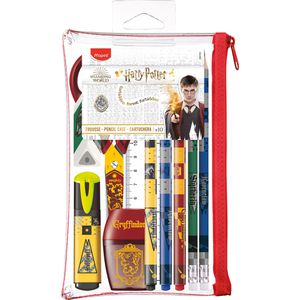
Maped Schreibset Harry Potter, 899793, 11-teilig, Stifte, Marker, Radierer, 15 cm Lineal, Schere & Federmäppchen3 Filzstifte - blau, rot, schwarz (0,8 mm) 2 Bleistifte mit Radiergummi (HB) 1 Textmarker - gelb (1-5 mm) 1 Kunststoff-Radierer für Blei- und Buntstiftzeichnungen 1 Spitzdose für einen Stiftdurchmesser von 8 mm 1 Lineal (Kunststoff, 15 cm) 1 Schere (für Rechtshänder, 16 cm) 1 Federmäppchen - transparent Die magische und fantastische Welt von Hogwarts im Schreibset Die perfekte Schulausstattung für richtige Zauberfans Alle Produkte mit Harry-Potter-Motiven versehen Gryffindor, Slytherin, Ravenclaw, Hufflepuff Merkmale: geeignet für: Kinder, Schule11,60 €*Versand: 4,15 €Sichere Weiterleitung zum Anbieter
-
Famanu Schreibgeräte-Etui mit Platz für zwölf Stifte - Büroorganisation - BraunDieses elegante Schreibgeräte-Etui bietet eine sichere und stilvolle Aufbewahrung für Ihre wertvollen Schreibinstrumente. Es ist geeignet für Sammler, Hobbyisten oder alle, die ihre Lieblingsstifte ordentlich und geschützt aufbewahren möchten. Das Etui fasst bis zu zwölf Stifte und schützt diese vor Beschädigungen, Kratzern und Verschmutzungen. Das robuste Material in Braun sorgt für Langlebigkeit und einen ansprechenden Look. Die kompakte Größe macht es leicht, das Etui überallhin mitzunehmen. So behalten Sie Ihre Schreibgeräte stets griffbereit und in bestem Zustand.364,67 €*Versand: 0,00 €Sichere Weiterleitung zum Anbieter
-
Was ist der falsche Druckbereich?
Der falsche Druckbereich bezieht sich auf einen Bereich, in dem der Druck auf ein System oder eine Komponente außerhalb der vorgesehenen oder empfohlenen Grenzwerte liegt. Dies kann zu Schäden oder Fehlfunktionen führen und die Sicherheit oder Effizienz beeinträchtigen. Es ist wichtig, den richtigen Druckbereich einzuhalten, um die ordnungsgemäße Funktion und Langlebigkeit des Systems zu gewährleisten. **
-
Wie kann ich den Druckbereich ändern?
Um den Druckbereich zu ändern, musst du in der Regel die Einstellungen deines Druckers anpassen. Dies kann je nach Druckermodell unterschiedlich sein, aber normalerweise kannst du dies über das Druckermenü auf deinem Computer oder direkt am Drucker selbst tun. Suche nach Optionen wie "Seitengröße" oder "Papierformat", um den Druckbereich anzupassen. Stelle sicher, dass das gewünschte Papierformat ausgewählt ist, um sicherzustellen, dass der gesamte Inhalt gedruckt wird. Wenn du weitere Hilfe benötigst, kannst du auch die Bedienungsanleitung deines Druckers konsultieren oder den Hersteller kontaktieren. **
-
Welche Eigenschaften sollte starkes Papier haben, um den Anforderungen im Druckbereich gerecht zu werden?
Starkes Papier sollte eine hohe Grammatur haben, um eine gute Stabilität und Haltbarkeit beim Druck zu gewährleisten. Es sollte eine glatte Oberfläche aufweisen, um eine optimale Farbwiedergabe und Schärfe zu ermöglichen. Zudem sollte es eine hohe Weiße aufweisen, um brillante Farben und Kontraste zu erzielen. **
-
Wie legt man in Excel den Druckbereich fest?
In Excel kann man den Druckbereich festlegen, indem man die Zellen markiert, die gedruckt werden sollen. Anschließend geht man zum Menüpunkt "Seite einrichten" und wählt dort die Option "Druckbereich festlegen". Alternativ kann man auch über die Registerkarte "Seitenlayout" den Druckbereich definieren. Es ist wichtig, den Druckbereich vor dem Drucken festzulegen, um sicherzustellen, dass nur die gewünschten Zellen gedruckt werden. Durch das Festlegen des Druckbereichs kann man auch die Druckausgabe optimieren und sicherstellen, dass das Dokument übersichtlich und gut lesbar ist. **
Ähnliche Suchbegriffe für Druckbereich
-
Schere-Stein-Papier-Spiel Schlüsselanhänger PinkSCHLÜSSELANHÄNGER „SCHERE, STEIN, PAPIER“, PINK – SPIELZEUG UND GADGET Dieser farbenfrohe Schlüsselanhänger in Eiform ist ein einzigartiges Gadget, das Funktionalität und Spaß vereint. Er eignet sich perfekt als Rucksack-, Handtaschen- oder Schlüsselanhänger-Accessoire und beinhaltet das beliebte „Schere, Stein, Papier“-Spiel. Einfach den Knopf drücken und der Drehknopf bleibt auf einem der Symbole stehen – Stein, Papier oder Schere. Dieses einfache und schnelle Spiel kannst du jederzeit mit Freunden spielen und entscheiden, wer die Aufgabe erledigt. Der Schlüsselanhänger sorgt für Unterhaltung auf Reisen, in der Schule oder beim Warten. Die Kette endet mit einem Ring und einem Karabinerhaken und lässt sich so auch an schwer erreichbaren Stellen leicht befestigen. Eine zusätzliche Glocke erleichtert das Finden deiner Schlüssel – einfach schütteln, um den unverwechselbaren Klang zu hören. Ein tolles Gadget für Kinder und Erwachsene, die außergewöhnliche Accessoires und praktische Lösungen schätzen. SPEZIFIKATIONEN: Produkttyp: Schere-Stein-Papier-Schlüsselanhänger Farbe: Rosa Form: Ei Anhängermaße: 7 x 5 x 5 cm Kettenlänge mit Verschluss: 6 cm Verpackungsmaße: 14 x 11 x 7 cm Material: Kunststoff + Metallkette Zweck: Dekoration und Spielzeug SETINHALT: Eiförmiger Schlüsselanhänger Kette mit Ring und Karabiner Tinker Bell2,28 €*Versand: 5,90 €Sichere Weiterleitung zum Anbieter
-
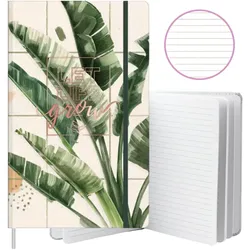
Notizbuch-Planer, liniert, Bananenblätter, Radiergummi, A5, 80 BlattLINIERTES NOTIZBUCH MIT BANANENBLÄTTERN / 80 SEITEN A5 Dieses elegante Notizbuch mit Bananenblättern verbindet modernes Design mit natürlicher Ästhetik. Der Hardcover-Einband in gedeckten Farben ziert eine realistische Grafik großer grüner Blätter auf hellem, kachelartigem Hintergrund. Die mittig platzierte Aufschrift „Let life grow“ verleiht dem Notizbuch eine positive Botschaft und subtile Energie. Im Inneren befinden sich 80 linierte Seiten – ideal für die tägliche Planung, das Tagebuch und Notizen im Büro oder in der Schule. Das Notizbuch verfügt über einen Gummizug gegen versehentliches Öffnen und ein praktisches Lesezeichenband. Die perfekte Wahl für alle, die ästhetisch ansprechende, pflanzeninspirierte Accessoires schätzen – perfekt für Arbeit, Schule, den Schreibtisch zu Hause oder als stilvolles Geschenk. SPEZIFIKATIONEN: Coverdesign: Bananenblätter Covertyp: Hardcover, matt mit Druck Dekorative Elemente: Tropische Blätter, Schriftzug „Let life grow“ Seitentyp: Liniert Seitenanzahl: 80 Seitenfarbe: Weiß Format: A5 Maße: 21 x 15 x 2 cm Verschluss: Gummiband SETINHALT: Notizbuch/Notizbuch – 80 Seiten4,53 €*Versand: 5,90 €Sichere Weiterleitung zum Anbieter
-
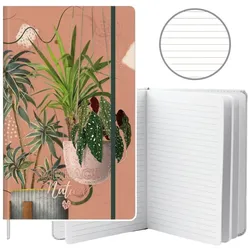
Notizbuch Planer liniert Blätter Pflanzen Radiergummi A5 80 Blatt80-Blatt-Notizbuch (liniert, A5) Dieses ästhetisch ansprechende Notizbuch mit Pflanzenmotiv ist perfekt für alle, die die Ruhe der Natur in ihrer täglichen Organisation schätzen. Der Hardcover-Einband in einem warmen Ziegelrot ziert eine sorgfältig gestaltete Grafik mit Topfblättern und verleiht ihm eine dezente, natürliche Note. Die Aufschrift „Embrace Nature“ lädt Sie dezent dazu ein, innezuhalten und Ihre Gedanken, Pläne oder Aufgaben festzuhalten. Das Notizbuch umfasst 80 klassisch linierte Seiten und eignet sich perfekt als Planer, Tagebuch, Notizbuch für Arbeit, Schule oder tägliche Notizen. Ein integriertes Gummiband ermöglicht ein sicheres Verschließen, und ein schmales Band ermöglicht das Markieren der aktuellen Seite. Die perfekte Lösung für alle, die Funktionalität und ein ansprechendes, ausgewogenes Design schätzen – sowohl im Büro als auch zu Hause. SPEZIFIKATIONEN: Cover-Design: Topfblätter Cover-Art: Hardcover, matt, bedruckt Dekorative Elemente: Topfpflanzen-Grafik, Schriftzug „Embrace Nature“ Seitenart: Liniert Seitenanzahl: 80 Seitenfarbe: Weiß Format: A5 Maße: 21 x 15 x 2 cm Verschluss: Gummiband SET-INHALT: Notizbuch/Notizbuch – 80 Seiten4,53 €*Versand: 5,90 €Sichere Weiterleitung zum Anbieter
-
Wie lege ich den Druckbereich in Excel fest?
Um den Druckbereich in Excel festzulegen, musst du zuerst den Bereich auswählen, den du drucken möchtest. Klicke dann auf die Registerkarte "Seite Layout" und wähle dort die Option "Druckbereich festlegen" aus. Alternativ kannst du auch den Bereich markieren und die Tastenkombination "Strg + Umschalt + P" verwenden. Stelle sicher, dass du den Druckbereich regelmäßig überprüfst und bei Bedarf anpasst, um sicherzustellen, dass nur die gewünschten Zellen gedruckt werden. Du kannst den Druckbereich auch löschen, indem du auf "Druckbereich aufheben" klickst oder die Tastenkombination "Strg + Umschalt + Löschen" verwendest. **
-
Wie kann ich in Excel den Druckbereich ändern?
Um den Druckbereich in Excel zu ändern, musst du zuerst den Bereich auswählen, den du drucken möchtest. Klicke dann auf die Registerkarte "Seite Layout" und wähle dort die Option "Druckbereich festlegen". Alternativ kannst du auch auf "Datei" -> "Drucken" gehen und dort den Druckbereich anpassen. Du kannst auch die Seitenränder anpassen, um den Druckbereich zu ändern. Stelle sicher, dass du die Vorschau-Funktion nutzt, um sicherzustellen, dass der Druckbereich korrekt eingestellt ist, bevor du druckst. **
-
Wie kann man in Excel den Druckbereich festlegen?
In Excel kann man den Druckbereich festlegen, indem man die Zellen markiert, die gedruckt werden sollen. Anschließend geht man auf die Registerkarte "Seite layout" und wählt dort den Bereich "Druckbereich festlegen" aus. Alternativ kann man auch über "Datei" -> "Drucken" -> "Seite einrichten" den Druckbereich festlegen. Dort kann man unter dem Reiter "Blatt" den Druckbereich definieren und speichern. Nachdem der Druckbereich festgelegt wurde, wird nur noch dieser Bereich gedruckt, wenn man das Dokument ausdruckt. **
-
Wie exportiere ich den Druckbereich in Excel in Word?
Um den Druckbereich in Excel in Word zu exportieren, können Sie den Druckbereich in Excel markieren und kopieren. Öffnen Sie dann ein Word-Dokument und fügen Sie den kopierten Druckbereich ein. Sie können auch die Option "Einfügen als Verknüpfung" auswählen, um sicherzustellen, dass die Daten in Word aktualisiert werden, wenn sich der Druckbereich in Excel ändert. **
* Alle Preise verstehen sich inklusive der gesetzlichen Mehrwertsteuer und ggf. zuzüglich Versandkosten. Die Angebotsinformationen basieren auf den Angaben des jeweiligen Shops und werden über automatisierte Prozesse aktualisiert. Eine Aktualisierung in Echtzeit findet nicht statt, so dass es im Einzelfall zu Abweichungen kommen kann. ** Hinweis: Teile dieses Inhalts wurden von KI erstellt.