Domain federroter.de kaufen?
Wir ziehen mit dem Projekt
federroter.de um.
Sind Sie am Kauf der Domain
federroter.de interessiert?
domain@kv-gmbh.de · 0541-91531010
Domain federroter.de kaufen?
Wie folienmaster übernehmen?
Um Folienmaster zu übernehmen, öffnen Sie zunächst die Präsentation, die den gewünschten Folienmaster enthält. Gehen Sie dann zum Register "Ansicht" und wählen Sie "Folienmaster" aus. Nun können Sie den gewünschten Folienmaster auswählen und auf "Übernehmen" klicken. Dadurch wird der ausgewählte Folienmaster auf alle Folien in Ihrer Präsentation angewendet. Vergessen Sie nicht, Ihre Änderungen zu speichern, bevor Sie die Präsentation schließen. **
Was ist der folienmaster?
Der Folienmaster ist eine Funktion in Präsentationsprogrammen wie Microsoft PowerPoint oder Google Slides, die es ermöglicht, das Design und Layout aller Folien in einer Präsentation zentral zu steuern. Auf dem Folienmaster können Elemente wie Hintergrundfarben, Schriftarten, Logos und Platzhalter für Text und Bilder festgelegt werden. Änderungen, die auf dem Folienmaster vorgenommen werden, werden automatisch auf alle Folien in der Präsentation übertragen. Dies erleichtert die Konsistenz im Design und spart Zeit bei der Gestaltung von Präsentationen. Der Folienmaster kann auch dazu verwendet werden, um Präsentationen ein einheitliches Erscheinungsbild zu verleihen und das Branding eines Unternehmens oder einer Organisation zu stärken. **

Ähnliche Suchbegriffe für Folienmaster
Top-Angebote
Produkte zum Begriff Folienmaster:
-
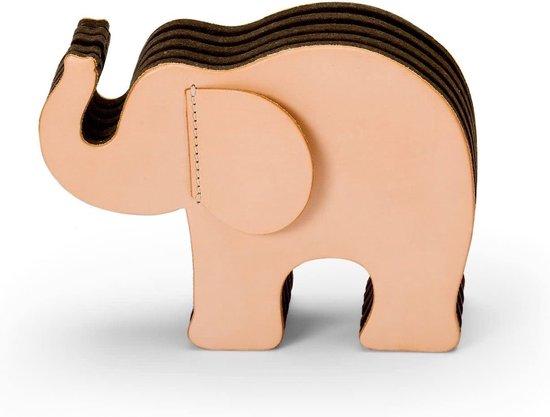
Famanu Schreibgeräte-Etui mit Platz für zwölf Stifte - Büroorganisation - BraunDieses elegante Schreibgeräte-Etui bietet eine sichere und stilvolle Aufbewahrung für Ihre wertvollen Schreibinstrumente. Es ist geeignet für Sammler, Hobbyisten oder alle, die ihre Lieblingsstifte ordentlich und geschützt aufbewahren möchten. Das Etui fasst bis zu zwölf Stifte und schützt diese vor Beschädigungen, Kratzern und Verschmutzungen. Das robuste Material in Braun sorgt für Langlebigkeit und einen ansprechenden Look. Die kompakte Größe macht es leicht, das Etui überallhin mitzunehmen. So behalten Sie Ihre Schreibgeräte stets griffbereit und in bestem Zustand.364,67 €*Versand: 0,00 €Sichere Weiterleitung zum Anbieter
-
Schere-Stein-Papier-Spiel Schlüsselanhänger PinkSCHLÜSSELANHÄNGER „SCHERE, STEIN, PAPIER“, PINK – SPIELZEUG UND GADGET Dieser farbenfrohe Schlüsselanhänger in Eiform ist ein einzigartiges Gadget, das Funktionalität und Spaß vereint. Er eignet sich perfekt als Rucksack-, Handtaschen- oder Schlüsselanhänger-Accessoire und beinhaltet das beliebte „Schere, Stein, Papier“-Spiel. Einfach den Knopf drücken und der Drehknopf bleibt auf einem der Symbole stehen – Stein, Papier oder Schere. Dieses einfache und schnelle Spiel kannst du jederzeit mit Freunden spielen und entscheiden, wer die Aufgabe erledigt. Der Schlüsselanhänger sorgt für Unterhaltung auf Reisen, in der Schule oder beim Warten. Die Kette endet mit einem Ring und einem Karabinerhaken und lässt sich so auch an schwer erreichbaren Stellen leicht befestigen. Eine zusätzliche Glocke erleichtert das Finden deiner Schlüssel – einfach schütteln, um den unverwechselbaren Klang zu hören. Ein tolles Gadget für Kinder und Erwachsene, die außergewöhnliche Accessoires und praktische Lösungen schätzen. SPEZIFIKATIONEN: Produkttyp: Schere-Stein-Papier-Schlüsselanhänger Farbe: Rosa Form: Ei Anhängermaße: 7 x 5 x 5 cm Kettenlänge mit Verschluss: 6 cm Verpackungsmaße: 14 x 11 x 7 cm Material: Kunststoff + Metallkette Zweck: Dekoration und Spielzeug SETINHALT: Eiförmiger Schlüsselanhänger Kette mit Ring und Karabiner Tinker Bell2,28 €*Versand: 5,90 €Sichere Weiterleitung zum Anbieter

-
Wie ändere ich den folienmaster?
Um den Folienmaster in PowerPoint zu ändern, klicke auf die Registerkarte "Ansicht" und wähle dort "Folienmaster" aus. Dort kannst du das Layout, die Schriftarten, Farben und Hintergründe für alle Folien in deiner Präsentation anpassen. Du kannst auch neue Platzhalter hinzufügen oder bestehende löschen. Vergiss nicht, nachdem du deine Änderungen vorgenommen hast, den Folienmaster zu speichern, damit sie auf alle Folien in deiner Präsentation angewendet werden. **
-
Wo finde ich den folienmaster?
Der Folienmaster ist in den meisten Präsentationsprogrammen wie Microsoft PowerPoint oder Google Slides in der Menüleiste oben zu finden. Du kannst auf den Reiter "Ansicht" klicken und dort die Option "Folienmaster" auswählen. Alternativ kannst du auch auf das Symbol für den Folienmaster in der Symbolleiste klicken, falls es dort angezeigt wird. Der Folienmaster ermöglicht es dir, das Design und Layout deiner Präsentation global zu ändern, indem du Einstellungen für Schriftarten, Farben, Hintergründe und Platzhalter festlegst. Wenn du den Folienmaster nicht finden kannst, kannst du auch in der Hilfe-Funktion des Programms nach "Folienmaster" suchen, um genaue Anweisungen zu erhalten. **
-
Wie kann ich folienmaster ändern?
Um den Folienmaster in PowerPoint zu ändern, musst du zuerst auf die Registerkarte "Ansicht" klicken. Dort findest du die Option "Folienmaster". Wenn du darauf klickst, öffnet sich der Folienmaster, in dem du das Layout und das Design der Folien anpassen kannst. Du kannst die Platzierung von Text, Grafiken und anderen Elementen ändern, Hintergrundbilder hinzufügen oder entfernen und Farben und Schriftarten anpassen. Nachdem du deine Änderungen vorgenommen hast, kannst du den Folienmaster speichern und auf alle Folien in deiner Präsentation anwenden. **
-
Für was ist der folienmaster?
Der Folienmaster in Präsentationsprogrammen wie PowerPoint oder Keynote dient dazu, das Design und Layout aller Folien in einer Präsentation einheitlich zu gestalten. Auf dem Folienmaster können Elemente wie Hintergrundfarben, Schriftarten, Logos und Platzhalter für Text und Bilder festgelegt werden. Dies ermöglicht es, schnell und einfach eine konsistente und professionelle Präsentation zu erstellen, ohne jedes einzelne Slide individuell gestalten zu müssen. Durch die Verwendung des Folienmasters wird auch sichergestellt, dass Änderungen am Design der Präsentation einfach und effizient umgesetzt werden können, da sie automatisch auf alle Folien übertragen werden. Insgesamt erleichtert der Folienmaster die Gestaltung und Bearbeitung von Präsentationen und sorgt für ein ansprechendes und professionelles Erscheinungsbild. **
Wo ist der folienmaster PowerPoint?
Der Folienmaster in PowerPoint befindet sich normalerweise im Register "Ansicht" oben in der Menüleiste. Wenn du auf "Ansicht" klickst, erscheint ein Dropdown-Menü, in dem du die Option "Folienmaster" auswählen kannst. Alternativ kannst du auch die Tastenkombination "Alt + Shift + M" verwenden, um direkt zum Folienmaster zu gelangen. Dort kannst du das Layout und das Design deiner Folien anpassen, um ein konsistentes Erscheinungsbild für deine Präsentation zu erstellen. Hast du noch weitere Fragen dazu? **
Wie arbeitet man mit einem folienmaster?
Um mit einem Folienmaster zu arbeiten, öffnen Sie zuerst Ihre Präsentation und gehen dann zum Register "Ansicht". Dort wählen Sie die Option "Folienmaster" aus. Im Folienmaster können Sie das Layout und das Design Ihrer Folien anpassen, wie z.B. Hintergrundfarben, Schriftarten und Platzhalter für Text und Bilder. Sie können auch Platzhalter hinzufügen, verschieben oder löschen, um das Erscheinungsbild Ihrer Präsentation zu gestalten. Nachdem Sie Ihre Änderungen vorgenommen haben, können Sie den Folienmaster speichern und Ihre Präsentation mit dem neuen Design verwenden. **
Top-Angebote
Produkte zum Begriff Folienmaster:
-
Webinarvideo: PowerPoint-Workshop 2/4 - Der FolienmasterEine Aufzeichnung des Webinars "PowerPoint Workshop - Der Folienmaster" mit Thomas Dettweiler. Teil 2/4 - Der Folienmaster: Präsentieren Sie im eigenen CI - Erstellen Sie in PowerPoint eigene Vorlagen und Designs. In diesem Webinar zeigen wir Ihnen, wie Sie die einzelnen Folien nach Ihren Ideen/Vorgaben gestalten bzw. erstellen können. Wir entwickeln neue Schablonen, die Sie in Ihren Vortrag einbauen können, zeigen Ihnen die Macht und Möglichkeiten des Folienmasters. Kennt man die Möglichkeiten dieser PowerPoint-Funktion können Sie eine komplette Präsentation mit wenigen Mausklicks komplett umgestalten und modernisieren. Weitere Inhalte Das Grundprinzip Folienmaster Änderung der Standardlayouts (Größe und Position der Platzhalter, Schriftart, Schriftfarbe, Aufzählungszeichen, Fußzeile etc.) Erstellung einer eigenen neuen Schablone/Layout Erstellung eines kompletten Schab...19,00 €*Versand: 0,00 €Sichere Weiterleitung zum Anbieter
-
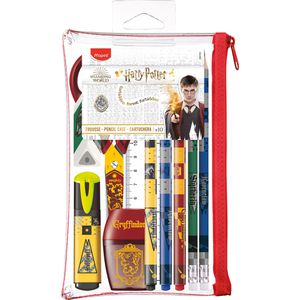
Maped Schreibset Harry Potter, 899793, 11-teilig, Stifte, Marker, Radierer, 15 cm Lineal, Schere & Federmäppchen3 Filzstifte - blau, rot, schwarz (0,8 mm) 2 Bleistifte mit Radiergummi (HB) 1 Textmarker - gelb (1-5 mm) 1 Kunststoff-Radierer für Blei- und Buntstiftzeichnungen 1 Spitzdose für einen Stiftdurchmesser von 8 mm 1 Lineal (Kunststoff, 15 cm) 1 Schere (für Rechtshänder, 16 cm) 1 Federmäppchen - transparent Die magische und fantastische Welt von Hogwarts im Schreibset Die perfekte Schulausstattung für richtige Zauberfans Alle Produkte mit Harry-Potter-Motiven versehen Gryffindor, Slytherin, Ravenclaw, Hufflepuff Merkmale: geeignet für: Kinder, Schule11,60 €*Versand: 4,15 €Sichere Weiterleitung zum Anbieter
-
Famanu Schreibgeräte-Etui mit Platz für zwölf Stifte - Büroorganisation - BraunDieses elegante Schreibgeräte-Etui bietet eine sichere und stilvolle Aufbewahrung für Ihre wertvollen Schreibinstrumente. Es ist geeignet für Sammler, Hobbyisten oder alle, die ihre Lieblingsstifte ordentlich und geschützt aufbewahren möchten. Das Etui fasst bis zu zwölf Stifte und schützt diese vor Beschädigungen, Kratzern und Verschmutzungen. Das robuste Material in Braun sorgt für Langlebigkeit und einen ansprechenden Look. Die kompakte Größe macht es leicht, das Etui überallhin mitzunehmen. So behalten Sie Ihre Schreibgeräte stets griffbereit und in bestem Zustand.364,67 €*Versand: 0,00 €Sichere Weiterleitung zum Anbieter
-
Wie folienmaster übernehmen?
Um Folienmaster zu übernehmen, öffnen Sie zunächst die Präsentation, die den gewünschten Folienmaster enthält. Gehen Sie dann zum Register "Ansicht" und wählen Sie "Folienmaster" aus. Nun können Sie den gewünschten Folienmaster auswählen und auf "Übernehmen" klicken. Dadurch wird der ausgewählte Folienmaster auf alle Folien in Ihrer Präsentation angewendet. Vergessen Sie nicht, Ihre Änderungen zu speichern, bevor Sie die Präsentation schließen. **
-
Was ist der folienmaster?
Der Folienmaster ist eine Funktion in Präsentationsprogrammen wie Microsoft PowerPoint oder Google Slides, die es ermöglicht, das Design und Layout aller Folien in einer Präsentation zentral zu steuern. Auf dem Folienmaster können Elemente wie Hintergrundfarben, Schriftarten, Logos und Platzhalter für Text und Bilder festgelegt werden. Änderungen, die auf dem Folienmaster vorgenommen werden, werden automatisch auf alle Folien in der Präsentation übertragen. Dies erleichtert die Konsistenz im Design und spart Zeit bei der Gestaltung von Präsentationen. Der Folienmaster kann auch dazu verwendet werden, um Präsentationen ein einheitliches Erscheinungsbild zu verleihen und das Branding eines Unternehmens oder einer Organisation zu stärken. **
-
Wie ändere ich den folienmaster?
Um den Folienmaster in PowerPoint zu ändern, klicke auf die Registerkarte "Ansicht" und wähle dort "Folienmaster" aus. Dort kannst du das Layout, die Schriftarten, Farben und Hintergründe für alle Folien in deiner Präsentation anpassen. Du kannst auch neue Platzhalter hinzufügen oder bestehende löschen. Vergiss nicht, nachdem du deine Änderungen vorgenommen hast, den Folienmaster zu speichern, damit sie auf alle Folien in deiner Präsentation angewendet werden. **
-
Wo finde ich den folienmaster?
Der Folienmaster ist in den meisten Präsentationsprogrammen wie Microsoft PowerPoint oder Google Slides in der Menüleiste oben zu finden. Du kannst auf den Reiter "Ansicht" klicken und dort die Option "Folienmaster" auswählen. Alternativ kannst du auch auf das Symbol für den Folienmaster in der Symbolleiste klicken, falls es dort angezeigt wird. Der Folienmaster ermöglicht es dir, das Design und Layout deiner Präsentation global zu ändern, indem du Einstellungen für Schriftarten, Farben, Hintergründe und Platzhalter festlegst. Wenn du den Folienmaster nicht finden kannst, kannst du auch in der Hilfe-Funktion des Programms nach "Folienmaster" suchen, um genaue Anweisungen zu erhalten. **
Ähnliche Suchbegriffe für Folienmaster
-
Schere-Stein-Papier-Spiel Schlüsselanhänger PinkSCHLÜSSELANHÄNGER „SCHERE, STEIN, PAPIER“, PINK – SPIELZEUG UND GADGET Dieser farbenfrohe Schlüsselanhänger in Eiform ist ein einzigartiges Gadget, das Funktionalität und Spaß vereint. Er eignet sich perfekt als Rucksack-, Handtaschen- oder Schlüsselanhänger-Accessoire und beinhaltet das beliebte „Schere, Stein, Papier“-Spiel. Einfach den Knopf drücken und der Drehknopf bleibt auf einem der Symbole stehen – Stein, Papier oder Schere. Dieses einfache und schnelle Spiel kannst du jederzeit mit Freunden spielen und entscheiden, wer die Aufgabe erledigt. Der Schlüsselanhänger sorgt für Unterhaltung auf Reisen, in der Schule oder beim Warten. Die Kette endet mit einem Ring und einem Karabinerhaken und lässt sich so auch an schwer erreichbaren Stellen leicht befestigen. Eine zusätzliche Glocke erleichtert das Finden deiner Schlüssel – einfach schütteln, um den unverwechselbaren Klang zu hören. Ein tolles Gadget für Kinder und Erwachsene, die außergewöhnliche Accessoires und praktische Lösungen schätzen. SPEZIFIKATIONEN: Produkttyp: Schere-Stein-Papier-Schlüsselanhänger Farbe: Rosa Form: Ei Anhängermaße: 7 x 5 x 5 cm Kettenlänge mit Verschluss: 6 cm Verpackungsmaße: 14 x 11 x 7 cm Material: Kunststoff + Metallkette Zweck: Dekoration und Spielzeug SETINHALT: Eiförmiger Schlüsselanhänger Kette mit Ring und Karabiner Tinker Bell2,28 €*Versand: 5,90 €Sichere Weiterleitung zum Anbieter
-
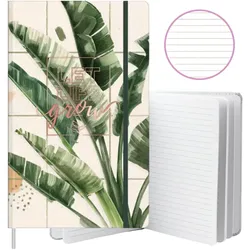
Notizbuch-Planer, liniert, Bananenblätter, Radiergummi, A5, 80 BlattLINIERTES NOTIZBUCH MIT BANANENBLÄTTERN / 80 SEITEN A5 Dieses elegante Notizbuch mit Bananenblättern verbindet modernes Design mit natürlicher Ästhetik. Der Hardcover-Einband in gedeckten Farben ziert eine realistische Grafik großer grüner Blätter auf hellem, kachelartigem Hintergrund. Die mittig platzierte Aufschrift „Let life grow“ verleiht dem Notizbuch eine positive Botschaft und subtile Energie. Im Inneren befinden sich 80 linierte Seiten – ideal für die tägliche Planung, das Tagebuch und Notizen im Büro oder in der Schule. Das Notizbuch verfügt über einen Gummizug gegen versehentliches Öffnen und ein praktisches Lesezeichenband. Die perfekte Wahl für alle, die ästhetisch ansprechende, pflanzeninspirierte Accessoires schätzen – perfekt für Arbeit, Schule, den Schreibtisch zu Hause oder als stilvolles Geschenk. SPEZIFIKATIONEN: Coverdesign: Bananenblätter Covertyp: Hardcover, matt mit Druck Dekorative Elemente: Tropische Blätter, Schriftzug „Let life grow“ Seitentyp: Liniert Seitenanzahl: 80 Seitenfarbe: Weiß Format: A5 Maße: 21 x 15 x 2 cm Verschluss: Gummiband SETINHALT: Notizbuch/Notizbuch – 80 Seiten4,53 €*Versand: 5,90 €Sichere Weiterleitung zum Anbieter
-
Wie kann ich folienmaster ändern?
Um den Folienmaster in PowerPoint zu ändern, musst du zuerst auf die Registerkarte "Ansicht" klicken. Dort findest du die Option "Folienmaster". Wenn du darauf klickst, öffnet sich der Folienmaster, in dem du das Layout und das Design der Folien anpassen kannst. Du kannst die Platzierung von Text, Grafiken und anderen Elementen ändern, Hintergrundbilder hinzufügen oder entfernen und Farben und Schriftarten anpassen. Nachdem du deine Änderungen vorgenommen hast, kannst du den Folienmaster speichern und auf alle Folien in deiner Präsentation anwenden. **
-
Für was ist der folienmaster?
Der Folienmaster in Präsentationsprogrammen wie PowerPoint oder Keynote dient dazu, das Design und Layout aller Folien in einer Präsentation einheitlich zu gestalten. Auf dem Folienmaster können Elemente wie Hintergrundfarben, Schriftarten, Logos und Platzhalter für Text und Bilder festgelegt werden. Dies ermöglicht es, schnell und einfach eine konsistente und professionelle Präsentation zu erstellen, ohne jedes einzelne Slide individuell gestalten zu müssen. Durch die Verwendung des Folienmasters wird auch sichergestellt, dass Änderungen am Design der Präsentation einfach und effizient umgesetzt werden können, da sie automatisch auf alle Folien übertragen werden. Insgesamt erleichtert der Folienmaster die Gestaltung und Bearbeitung von Präsentationen und sorgt für ein ansprechendes und professionelles Erscheinungsbild. **
-
Wo ist der folienmaster PowerPoint?
Der Folienmaster in PowerPoint befindet sich normalerweise im Register "Ansicht" oben in der Menüleiste. Wenn du auf "Ansicht" klickst, erscheint ein Dropdown-Menü, in dem du die Option "Folienmaster" auswählen kannst. Alternativ kannst du auch die Tastenkombination "Alt + Shift + M" verwenden, um direkt zum Folienmaster zu gelangen. Dort kannst du das Layout und das Design deiner Folien anpassen, um ein konsistentes Erscheinungsbild für deine Präsentation zu erstellen. Hast du noch weitere Fragen dazu? **
-
Wie arbeitet man mit einem folienmaster?
Um mit einem Folienmaster zu arbeiten, öffnen Sie zuerst Ihre Präsentation und gehen dann zum Register "Ansicht". Dort wählen Sie die Option "Folienmaster" aus. Im Folienmaster können Sie das Layout und das Design Ihrer Folien anpassen, wie z.B. Hintergrundfarben, Schriftarten und Platzhalter für Text und Bilder. Sie können auch Platzhalter hinzufügen, verschieben oder löschen, um das Erscheinungsbild Ihrer Präsentation zu gestalten. Nachdem Sie Ihre Änderungen vorgenommen haben, können Sie den Folienmaster speichern und Ihre Präsentation mit dem neuen Design verwenden. **
* Alle Preise verstehen sich inklusive der gesetzlichen Mehrwertsteuer und ggf. zuzüglich Versandkosten. Die Angebotsinformationen basieren auf den Angaben des jeweiligen Shops und werden über automatisierte Prozesse aktualisiert. Eine Aktualisierung in Echtzeit findet nicht statt, so dass es im Einzelfall zu Abweichungen kommen kann. ** Hinweis: Teile dieses Inhalts wurden von KI erstellt.